Vos premières slides
Une présentation de quatre slides dans votre navigateur, puis une cinquième écrite par vous.
1. Créer la présentation
lhtml-site init my-talk --theme slides
cd my-talk
init crée un dossier avec une configuration et quatre slides pour démarrer :
my-talk/
  configure.yaml                     la configuration
  src/
    01_title/index.html.j2           une slide de titre
    02_text/index.html.j2            une slide de texte : listes, maths, un lien
    03_two_columns/index.html.j2     deux colonnes
    04_image/index.html.j2           du texte, et une image à droite
    04_image/assets/diagram.svg      l'image de cette slide
Chaque slide est un fichier index.html.j2 dans son propre dossier de src/. C'est ce que ce site
appelle une page : une slide d'une présentation, ou une page d'un site web, est un tel fichier
dans son propre dossier.
2. L'afficher, et reconstruire au fil de l'écriture
lhtml-site --serve --watch
construit les slides et affiche l'adresse où il les montre : ouvrez http://127.0.0.1:8000/ dans votre navigateur. Les flèches du clavier passent d'une slide à l'autre. Gardez ce terminal ouvert : chaque fois que vous enregistrez un fichier, les slides sont reconstruites ; rafraîchissez le navigateur pour voir la modification. Appuyez sur Ctrl+C pour arrêter.
Pas besoin de serveur pour un coup d'œil rapide : lhtml-site seul construit les slides dans
.site/, et vous pouvez ouvrir .site/index.html directement.
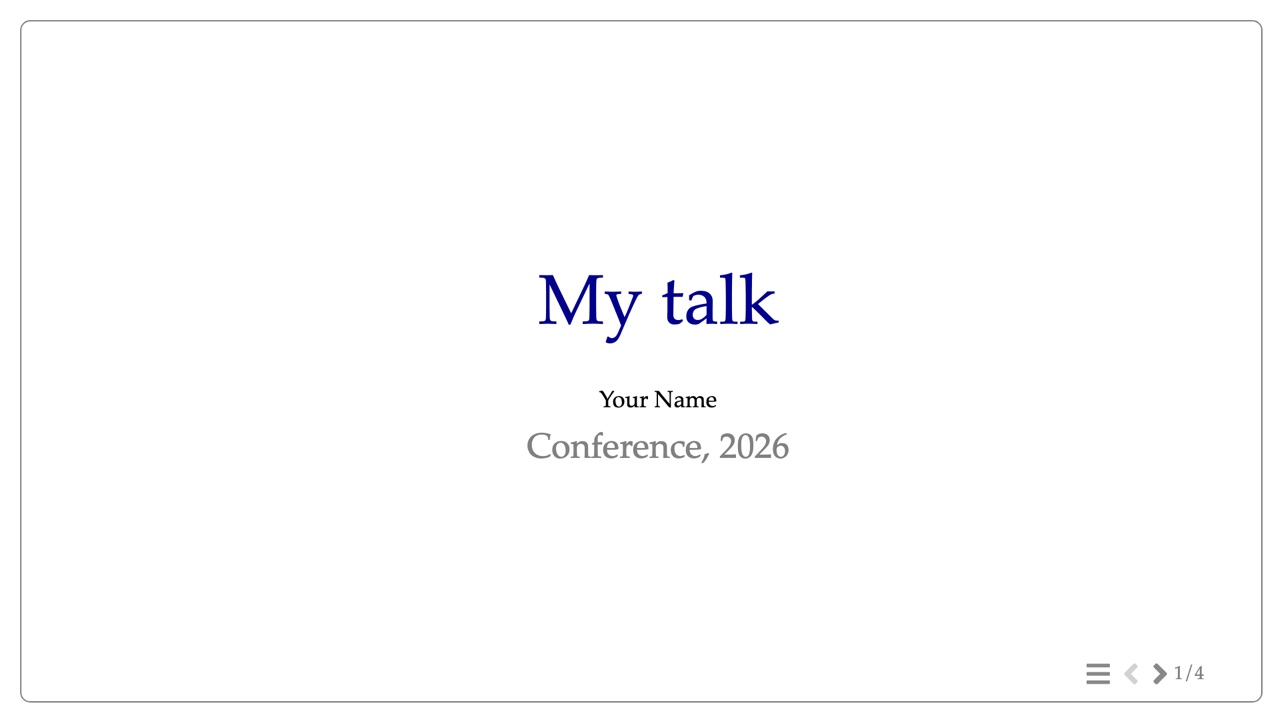
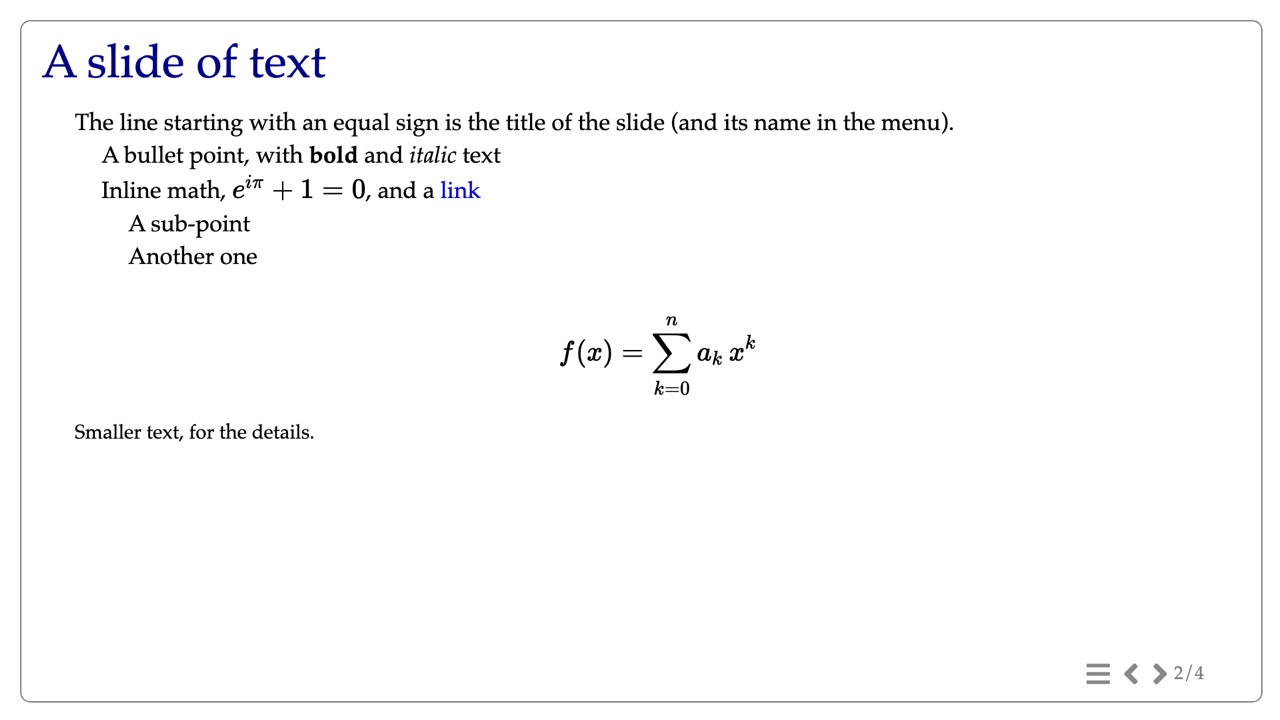
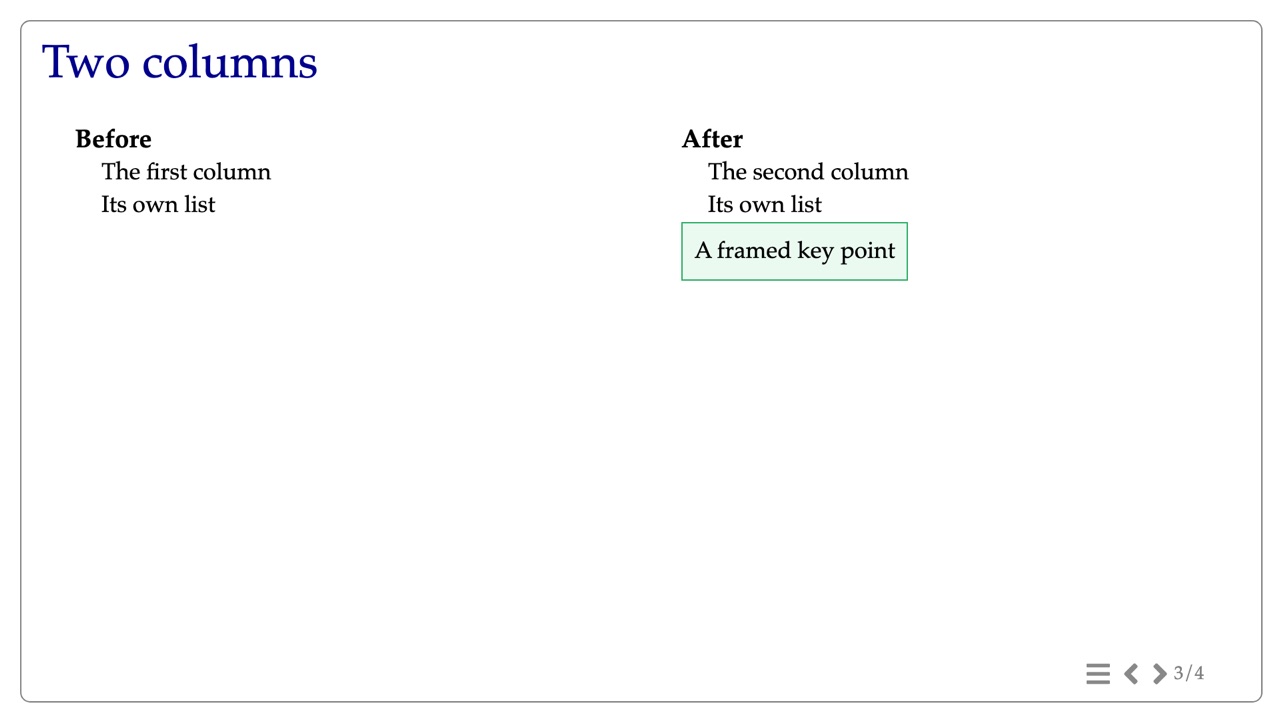
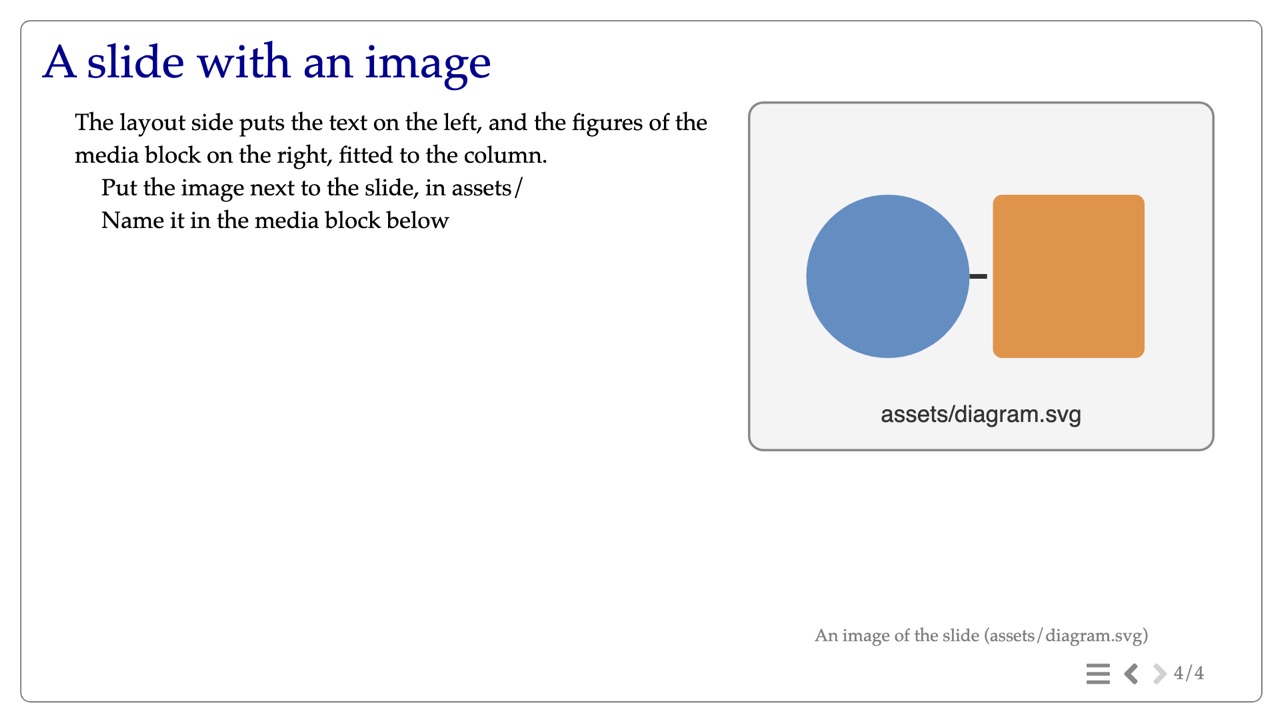
Ces quatre slides sont aussi en ligne, construites à partir du projet de départ par la version actuelle de lhtml-site : dans le navigateur (flèches du clavier pour avancer), ou en PDF.
3. Modifier la slide de titre
Ouvrez src/01_title/index.html.j2 dans votre éditeur de texte. Remplacez My talk par le titre
de votre présentation et Your Name par votre nom, enregistrez, puis rafraîchissez le navigateur.
Le fichier commence par deux éléments qui ne sont pas du texte de la slide. La première ligne,
{% set layout = 'section' %}, choisit la mise en page de la slide (ici, une
slide de titre) ; les lignes entre {# et #} sont un
commentaire, jamais affiché. Les deux sont lus par Jinja, une étape de gabarit exécutée avant
LHTML : c'est ce que signifie la terminaison .j2. Laissez-les tels quels pour l'instant.
4. Ajouter une slide
Dupliquez le dossier src/02_text, nommez la copie 05_my_slide, et remplacez le contenu de son
index.html.j2 par :
= Ma première slide

* Une première idée
* Un point **important**
** avec un détail
* Une conclusionHTML produit
<h1>Ma première slide</h1>


<ul>
<li>
Une première idée
</li>
<li>
Un point <strong>important</strong>
<ul>
<li>
avec un détail
</li>
</ul>
</li>
<li>
Une conclusion
</li>
</ul>- Une ligne commençant par
=est le titre de la slide. - Une ligne commençant par
*est un élément de liste ;**un sous-élément. **mot**est en gras,__mot__en italique.
Les slides suivent l'ordre de leurs dossiers : 05_my_slide vient en dernier. Nommez-la
02b_my_slide pour la placer après 02_text.
5. Une image
Placez votre image dans src/04_image/assets/. Puis, dans le bloc média de
src/04_image/index.html.j2, remplacez diagram.svg par son nom :
media::
img::assets/photo.png
credit:: D'où vient la photo ::
::
Une image appartient au dossier de sa slide, dans assets/. media:: et credit:: ne sont pas
des balises de LHTML : ce sont des macros du thème slides (Thèmes),
et LHTML seul les laisse en texte.
Ce que vous avez appris
- Une présentation, c'est
configure.yamletsrc/;.site/est reconstruit à partir d'eux à tout moment. - Une slide est un dossier contenant un
index.html.j2, écrit en LHTML. - Pour partager les slides, copiez
.site/n'importe où, ou mettez-le en ligne.
Suite : votre premier site web, un nouveau projet avec un menu.