Un exposé avec des vidéos
Les vidéos sont le point faible des outils de slides habituels. Dans lhtml-site, une vidéo tient en une ligne.
.site/, avec des vidéos lues par tous les navigateursCe que vous obtiendrez
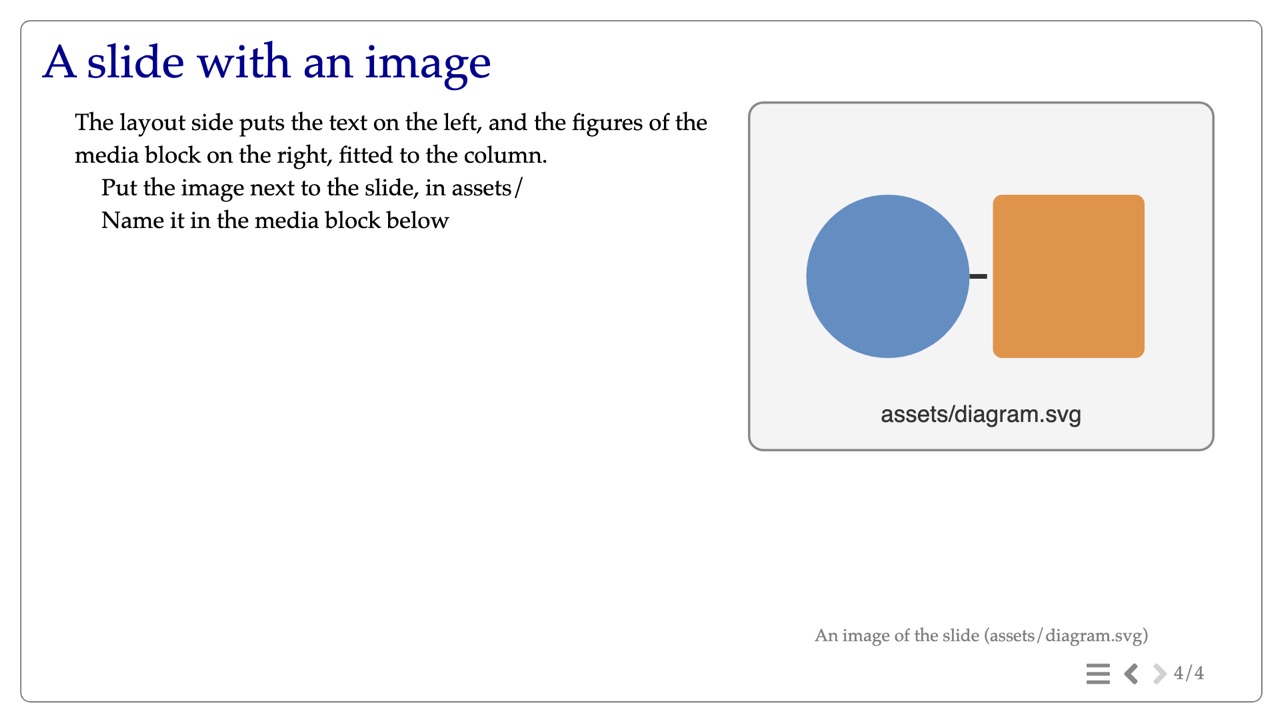
side : le texte à gauche, la figure ou la vidéo à droite. Cliquez pour ouvrir l'exposé de départ, et avancez avec les flèches du clavier.1. Créer l'exposé
lhtml-site init my-talk --theme slides
cd my-talk
init écrit quatre slides pour démarrer, de src/01_title/ à src/04_image/. Une slide est un
répertoire de src/ ; ajoutez-en un pour la vidéo, avec la vidéo à côté, dans assets/ :
my-talk/
  configure.yaml
  src/
    01_title/ ... 04_image/
    05_ik/index.html.j2
    05_ik/assets/ik.mp4
2. Une slide avec une vidéo
Dans src/05_ik/index.html.j2 :
---
layout: side
---
= Cinématique inverse

* Décrire la position des effecteurs terminaux
* Calculer les angles des articulations

media::
videoplay::assets/ik.mp4
credit:: Animation : MiloScerny ::
::
Construisez avec lhtml-site et ouvrez .site/index.html : la vidéo se lance sur la cinquième
slide.
- Les lignes entre
---tout en haut forment l'en-tête YAML de la slide (front matter) :layout: sideplace le texte à gauche et la vidéo à droite, ajustée à la colonne, sans largeur à écrire. Les slides de départ font le même choix avec{% set layout = 'side' %}sur leur première ligne ; les deux formes fonctionnent, prenez celle que vous voulez. media::...::contient les figures que la mise en page place et dimensionne ;credit:: ... ::est la petite légende en dessous. Ce sont deux macros des thèmes de slides : voyez Ce qu'apportent les thèmes de slides.videoplay::se lance tout seul, en boucle, sans son : la forme adaptée à une animation.video::ne se lance pas tout seul et n'affiche pas de boutons : écrivezvideo::assets/ik.mp4{controls}pour une vidéo que vous lancez vous-même (Liens et images).
3. Des vidéos lisibles par tous les navigateurs
Une vidéo tout droit sortie d'un téléphone ou d'un logiciel de capture d'écran utilise souvent un codec que certains navigateurs ne lisent pas : un iPhone filme en HEVC (H.265), que Safari lit et que beaucoup de navigateurs sous Windows ou Linux ne lisent pas. lhtml-site peut faire deux copies de chaque vidéo, une fois pour toutes : un WebM (VP9) et un MP4 (H.264). Le navigateur choisit alors celle qu'il sait lire.
Dans configure.yaml, retirez le # devant cette ligne :
cache_video_directory: 'cache_video/'
La conversion a besoin de ffmpeg (brew install ffmpeg sur macOS, sudo apt install ffmpeg sur
Debian ou Ubuntu) et de ffpb, une barre de progression pour ffmpeg :
- lhtml-site installé avec pipx :
pipx inject --include-apps lhtml-site ffpb; - installé avec pip, dans un environnement virtuel :
pip install ffpbdans cet environnement.
La ligne Videos in several codecs de lhtml-site doctor indique ready quand les deux sont
trouvés.
La construction produit alors les copies manquantes de chaque vidéo, les garde dans
cache_video/, et chaque vidéo reçoit une <source> par copie. Les constructions suivantes
réutilisent le cache : une vidéo n'est convertie qu'une fois. La construction lit les fichiers
.mp4, .webm et .mkv ; convertissez d'abord un .mov, par exemple
ffmpeg -i clip.mov clip.mp4.
4. Une image d'affiche
L'image affichée avant le début de la vidéo est un attribut :
video::assets/ik.mp4{controls poster="assets/ik.jpg"}
ffmpeg en tire une de la première image de la vidéo :
ffmpeg -i assets/ik.mp4 -frames:v 1 assets/ik.jpg, dans le répertoire de la slide.
5. Des mises en page pour les vidéos
| Mise en page | Pour |
|---|---|
side |
le texte à gauche, la vidéo à droite |
stack |
le texte, puis la vidéo en dessous, aussi grande que la slide le permet |
stack avec media::(.row) |
plusieurs vidéos côte à côte |
Pour deux vidéos côte à côte :
---
layout: stack
---
= Deux allures

media::(.row)
videoplay::assets/walk.mp4
videoplay::assets/run.mp4
::
6. Présenter l'exposé
Ouvrez .site/index.html dans le navigateur : il fonctionne depuis le disque, sans réseau ni
serveur. Vous pouvez donc copier .site/ sur une clé USB ou sur l'ordinateur de la salle. Une
slide qui montre une page web chargeant ses propres fichiers (un modèle 3D, une démo) demande un
serveur : lhtml-site --serve (Un modèle 3D dans une slide).
- Slide suivante : flèche droite ou bas, la molette de la souris, ou un glissement du doigt sur un écran tactile. Slide précédente : flèche gauche ou haut.
- Plein écran : le plein écran du navigateur, F11 sous Windows et Linux, Ctrl+Cmd+F sous macOS (Échap pour en sortir).
- Aller à une slide : cliquez sur le menu en haut de la slide pour afficher la liste des slides.
En cas de problème
- La vidéo reste noire ou absente dans un navigateur : son codec n'y est pas lu ; activez
cache_video_directory(étape 3) et reconstruisez. lhtml-site doctorn'indique pas ready pour les vidéos : installez ce qu'il nomme (ffmpeg,ffpb).- Du texte ou une figure dépasse en bas de la slide :
lhtml-site --layoutécrit dans.layout/un rapport des blocs qui débordent ou se chevauchent (il demande l'export PDF installé, voyez la recette suivante ; pour le lire : Vérifier vos slides automatiquement).
Ensuite : le même exposé en PDF, où chaque vidéo est représentée par l'une de ses images, ou la mise en ligne.