Un modèle 3D dans une slide
Un modèle que le public voit tourner, et que vous faites tourner à la souris pendant que vous
parlez. Dans une slide, une scène 3D est une petite page web à côté de la slide, montrée par la
balise demo:: des thèmes de slides.
Ce que vous obtiendrez
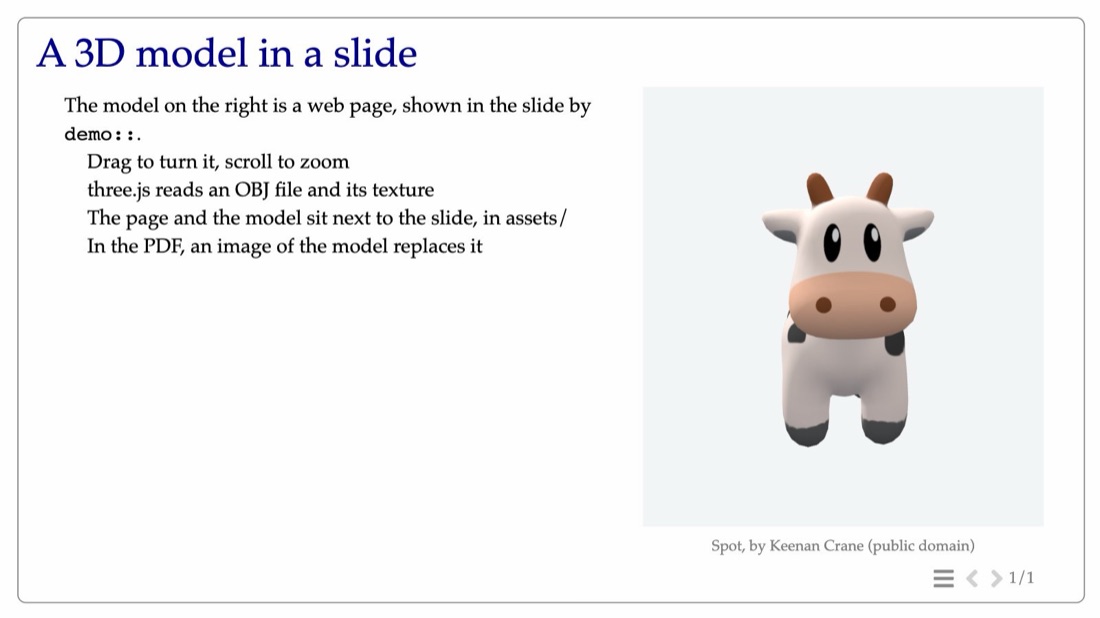
1. La slide
src/01_model/index.html.j2, avec la mise en page side : le texte à gauche, le modèle à droite.
{% set layout = 'side' %}

= Un modèle 3D dans une slide

Le modèle de droite est une page web, montrée dans la slide par `demo::`.

* Faites-le tourner à la souris, zoomez avec la molette
* three.js lit un fichier OBJ et sa texture
* La page et le modèle sont à côté de la slide, dans assets/
* Dans le PDF, une image du modèle le remplace

media::
demo::assets/viewer/index.html(.live)
img::assets/spot.jpg(.still)
credit:: Spot, de Keenan Crane (domaine public) ::
::

<style>
  /* la démo à l'écran, son image dans le PDF (imprimé par le navigateur) */
  @media screen { .still { display: none; } }
  @media print { .live { display: none; } }
</style>
demo:: est une macro des thèmes de slides : elle écrit une <iframe> de la page, dimensionnée
par la mise en page. Ses classes .live et .still choisissent ce qui est montré à l'écran et dans
le PDF (étape 3).
2. La page du modèle
À côté de la slide, dans src/01_model/assets/ :
assets/
  spot.jpg             une image du modèle, pour le PDF (étape 3)
  viewer/
    index.html         la page ci-dessous
    spot.obj           le modèle
    spot.png           sa texture
viewer/index.html charge three.js et son lecteur de fichiers OBJ, fait
tourner le modèle tout seul jusqu'au premier geste, et permet de le tourner et de zoomer à la
souris :
<!DOCTYPE html>
<html lang="en">
<head>
<meta charset="utf-8">
<title>Spot</title>
<style>
  html, body { margin: 0; height: 100%; overflow: hidden; background: #f4f5f7; }
  canvas { display: block; width: 100%; height: 100%; cursor: grab; }
</style>
<script type="importmap">
{ "imports": {
    "three": "https://cdn.jsdelivr.net/npm/three@0.160.0/build/three.module.js",
    "three/addons/": "https://cdn.jsdelivr.net/npm/three@0.160.0/examples/jsm/" } }
</script>
</head>
<body>
<script type="module">
// A 3D model, turned with the mouse: an OBJ file and its texture, shown by three.js.
import * as THREE from 'three';
import { OrbitControls } from 'three/addons/controls/OrbitControls.js';
import { OBJLoader } from 'three/addons/loaders/OBJLoader.js';

const renderer = new THREE.WebGLRenderer({ antialias: true, preserveDrawingBuffer: true });
renderer.setPixelRatio(window.devicePixelRatio);
document.body.appendChild(renderer.domElement);

const scene = new THREE.Scene();
scene.background = new THREE.Color(0xf4f5f7);
scene.add(new THREE.HemisphereLight(0xffffff, 0x8a8f99, 2.2));
const sun = new THREE.DirectionalLight(0xffffff, 2);
sun.position.set(2, 3, 2);
scene.add(sun);

const camera = new THREE.PerspectiveCamera(35, 1, 0.01, 100);
const controls = new OrbitControls(camera, renderer.domElement);
controls.enableDamping = true;
// settings in the address: index.html?spin=0 does not turn the model by itself
const params = new URLSearchParams(location.search);
controls.autoRotate = params.get('spin') !== '0';   // stops at the first drag
controls.addEventListener('start', () => { controls.autoRotate = false; });

const texture = new THREE.TextureLoader().load('spot.png');
texture.colorSpace = THREE.SRGBColorSpace;
// the PDF export of lhtml-site prints the slide once the model is drawn (window.__lhtmlReady)
let shown;
const drawn = new Promise((done) => { shown = done; });
window.__lhtmlReady = { version: 1, ready: () => drawn };

new OBJLoader().load('spot.obj', (model) => {
  model.traverse((child) => {
    if (child.isMesh) child.material = new THREE.MeshStandardMaterial({ map: texture, roughness: 0.7 });
  });
  model.rotation.x = -Math.PI / 2;      // the file has z up (Blender), three.js has y up
  model.updateMatrixWorld(true);
  // centered, and the camera at a distance that shows all of it
  const box = new THREE.Box3().setFromObject(model);
  const size = box.getSize(new THREE.Vector3()).length();
  model.position.sub(box.getCenter(new THREE.Vector3()));
  camera.position.set(-0.9, 0.35, -1).multiplyScalar(size * 1.2);   // in front, three-quarter view
  controls.target.set(0, 0, 0);
  scene.add(model);
  requestAnimationFrame(() => requestAnimationFrame(shown));
}, undefined, (error) => shown());   // no model: print the slide anyway

function resize() {
  renderer.setSize(window.innerWidth, window.innerHeight, false);
  camera.aspect = window.innerWidth / window.innerHeight;
  camera.updateProjectionMatrix();
}
window.addEventListener('resize', resize);
resize();
renderer.setAnimationLoop(() => { controls.update(); renderer.render(scene, camera); });
</script>
</body>
</html>
Pour montrer votre modèle, remplacez spot.obj et spot.png. Un modèle venu de Blender a son axe z
vers le haut : gardez la ligne model.rotation.x ; retirez-la pour un modèle avec y vers le haut.
Un navigateur refuse de lire spot.obj depuis une page ouverte comme un fichier (file://) : le
cadre reste vide. Montrez l'exposé avec lhtml-site --serve, ou depuis votre site web. Et
three.js vient du web (jsdelivr) : pour un exposé sans internet, téléchargez three.module.js et
les deux fichiers de examples/jsm/ qu'il utilise, placez-les dans viewer/, et changez les deux
adresses de l'importmap.
3. Dans le PDF : une image du modèle
Le PDF de slides-pdf ne peut pas montrer une page qui tourne. La slide contient les deux, et une
feuille de style choisit : la démo à l'écran, l'image à l'impression (le PDF est imprimé par le
navigateur) :
@media screen { .still { display: none; } }
@media print { .live { display: none; } }
Pour faire spot.jpg, prenez une capture d'écran du visualiseur dans votre navigateur. Construisez les
deux avec deux cibles (Vos slides en PDF) :
targets:
  html: {theme: slides}
  pdf: {theme: slides-pdf}
Le visualiseur indique aussi à l'export quand le modèle est dessiné (window.__lhtmlReady), pour que
l'export l'attende quand la page peut le charger.
Sans demo:: : une iframe écrite à la main
demo:: est un raccourci pour une <iframe> que la mise en page dimensionne. Écrivez l'<iframe>
vous-même quand vous voulez choisir : sa taille et sa place sur la slide, un cadre ou une ombre, ses
attributs (allow="fullscreen", un title pour les lecteurs d'écran), ou des réglages dans son
adresse. LHTML garde le HTML tel quel. La deuxième slide de l'exemple :
= Le même modèle, dans une iframe écrite à la main

Une `<iframe>` est du HTML : LHTML la garde telle quelle, avec sa taille, sa place et ses attributs.

<iframe class="live" src="../01_model/assets/viewer/index.html?spin=0" title="Spot, un modèle 3D"
        allow="fullscreen"></iframe>
<img class="still" src="../01_model/assets/spot.jpg" alt="Spot, un modèle 3D">

<style>
  .live, .still { display: block; height: 620px; margin: 30px auto 0; border: 0; border-radius: 16px; }
  .live { width: 1400px; box-shadow: 0 4px 24px rgba(0, 0, 0, .15); }
  /* la page à l'écran, son image dans le PDF (imprimé par le navigateur) */
  @media screen { .still { display: none; } }
  @media print { .live { display: none; } }
</style>
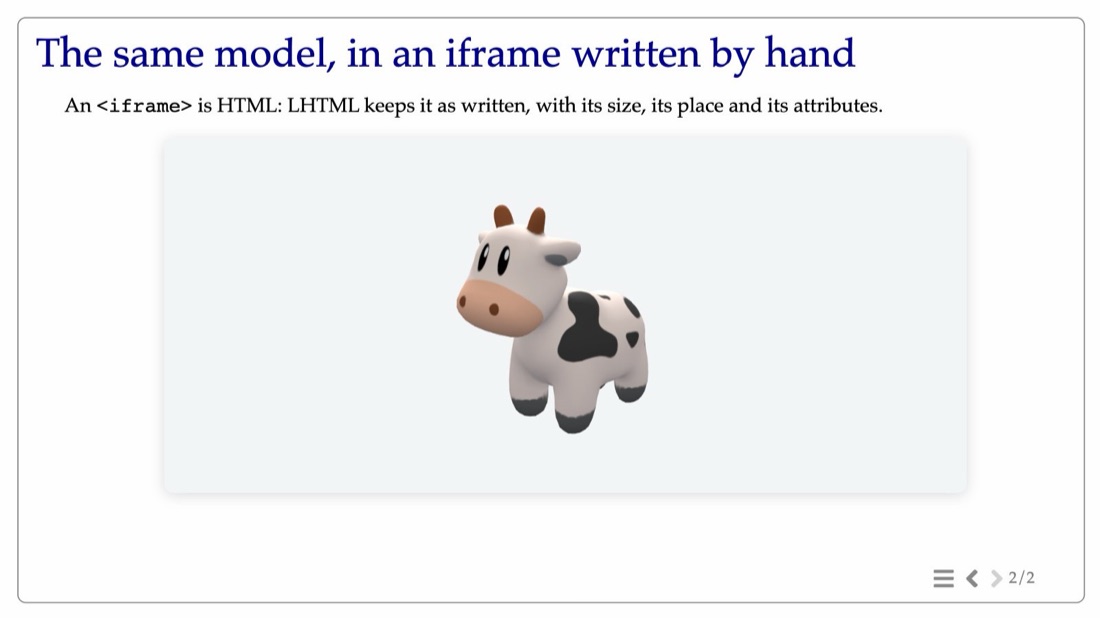
?spin=0 : le modèle attend la souris.- L'adresse porte des réglages : le visualiseur lit
?spin=0avecnew URLSearchParams(location.search)et ne fait pas tourner le modèle tout seul. - Écrivez les tailles et
displaydans le<style>, pas dansstyle="...": un style écrit dans la balise l'emporte sur la règle@media print, et le PDF montrerait à la fois le cadre et l'image. - Une
<iframe>dans un blocmedia::est toujours dimensionnée par la mise en page, commedemo::. lhtml-site --lintliste les iframes qui ont unstyle="..."et suggèredemo::: ce n'est qu'une suggestion, pour garder des slides cohérentes.
Votre propre programme dans une slide
La même balise montre n'importe quelle page web : un model-viewer d'un
fichier glTF, une figure WebGL à vous, ou votre code C++ compilé en WebAssembly avec
Emscripten. Placez les fichiers produits (index.html, .js, .wasm,
.data) dans le assets/ de la slide, et donnez ses réglages dans l'adresse :
demo::assets/app/index.html?model=spot&play=0
La page les lit avec new URLSearchParams(location.search). Pour une démo plus grande que la
colonne : la mise en page stack lui donne la largeur de la slide, et demo::url[height:600px;] sa
hauteur.
En cas de problème
- Le cadre est vide : ouvrez
viewer/index.htmlseul aveclhtml-site --serve, et regardez la console du navigateur (une adresse de three.js, un nom de fichier). - Le modèle est trop petit, trop grand ou à l'envers : sa taille est calculée à partir du fichier ;
la rotation est
model.rotation.x. - Le PDF montre un cadre vide : il manque les classes
.liveet.still, ou le<style>.
Ensuite : vérifier vos slides automatiquement, puis mettre l'exposé en ligne.