Thèmes
Les pages disent quoi montrer ; le thème dit comment. Changez la ligne theme: de
configure.yaml, reconstruisez, et les mêmes pages prennent une autre forme.
Les quatre thèmes
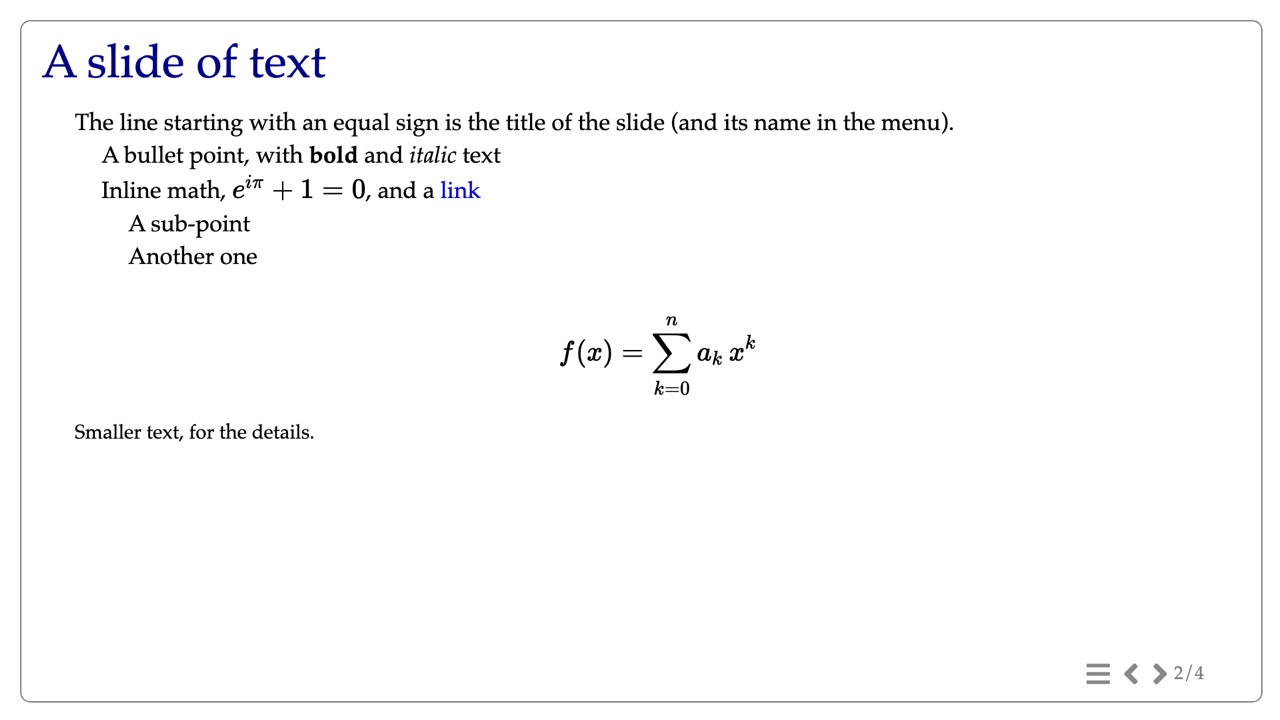
slides : des slides dans le navigateur, 1920×1080, les flèches du clavier pour avancer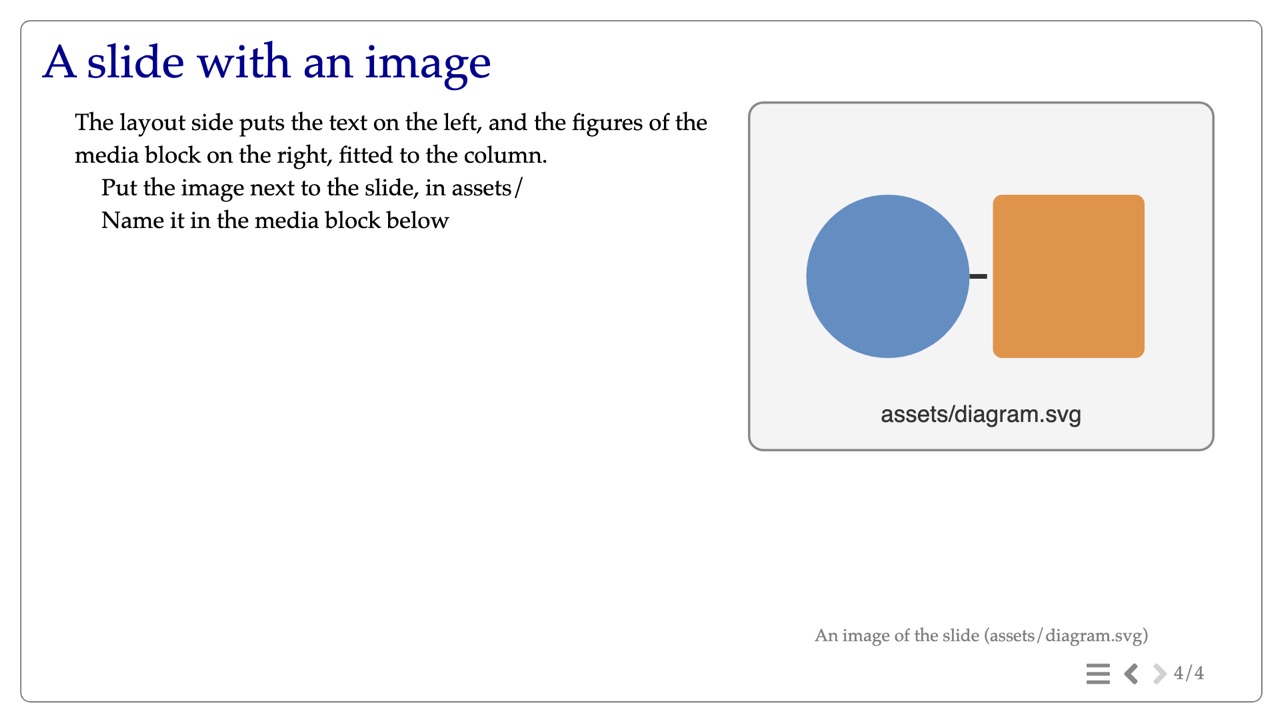
slides-pdf : les mêmes slides en PDF, et une image de chacune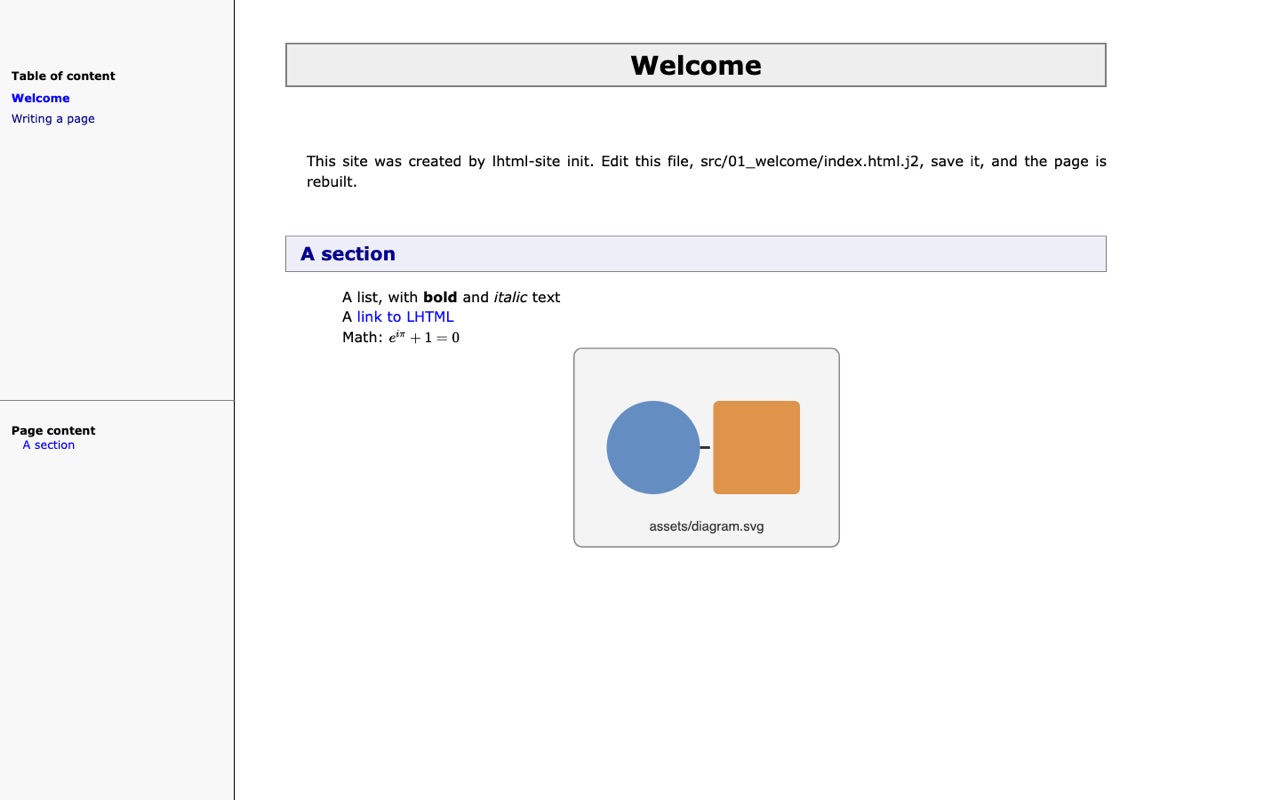
webpage-frame : des pages web avec un menu, pour un cours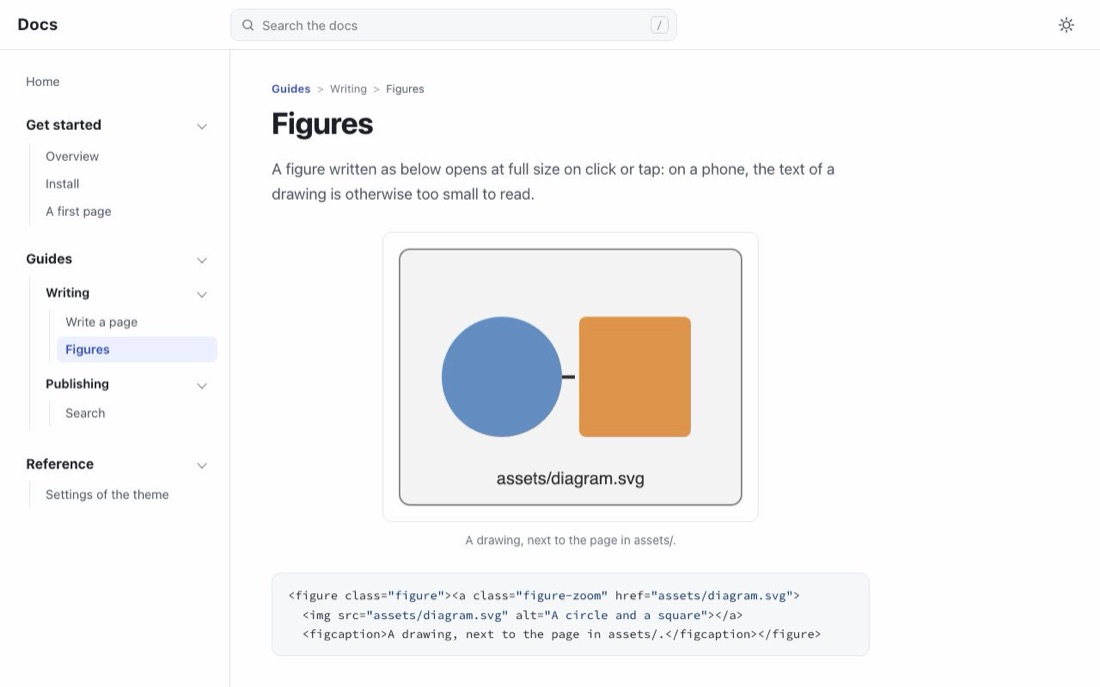
docs : un site de documentation avec recherche, comme celui-ciChaque image ouvre le vrai résultat, construit à partir des projets de départ de lhtml-site init par la version actuelle de lhtml-site. De vrais cours : Faits avec LHTML.
| Thème | Pour | Nécessite |
|---|---|---|
slides |
Des slides dans le navigateur | rien de plus |
slides-pdf |
Les mêmes slides, en PDF | Playwright et son Chromium (recette) |
webpage-frame (par défaut) |
Des pages web avec un menu de navigation : un cours | rien de plus |
docs |
Un site de documentation : recherche, menu par section, « Sur cette page », clair et sombre | pour la recherche, un index Pagefind (recette) |
Ce qu'apportent les thèmes de slides
Les thèmes de slides fournissent des macros, des balises écrites une fois dans le thème, et des
mises en page, qui placent pour vous les blocs d'une slide. Une slide choisit sa mise en page
dans son en-tête YAML (front matter), entre deux lignes --- tout en haut du fichier :
---
layout: side
---
= Cinématique directe

* Chaque angle d'articulation est réglé à la main
gap::
* Les rotations sont interpolées

media::
img::assets/fk.jpg
credit:: Image : Wikimedia Commons ::
::
- Macros :
gap::(un espace),small::,center::,cols::etcol::,box::(.good,.bad,.warn,.key),credit::,aside::,media::... - Mises en page :
side(texte à gauche, figures à droite ;side-setside-lpour une colonne plus étroite ou plus large),stack(figures sous le texte),section(une slide de titre). media::contient les figures, que la mise en page place et dimensionne : aucune position ni largeur à écrire.
Les slides de départ de lhtml-site init choisissent leur mise en page autrement, avec
{% set layout = 'side' %} en haut du fichier ; les deux fonctionnent.
Après une construction, .structure/design.md liste toutes les macros et mises en page du thème.
Changer l'apparence (sans écrire de thème)
Ce que vous pouvez changer dépend du thème :
Réglage dans configure.yaml |
slides, slides-pdf |
webpage-frame |
docs |
|---|---|---|---|
macros de design: |
oui, avec leur CSS | la balise seulement : son css n'est pas chargé |
la balise seulement : son css n'est pas chargé |
tokens de design: (tailles, couleurs) |
oui | sans effet | sans effet |
keywords: cssAbs:, votre feuille de style |
oui | oui | non : utilisez docs: css: |
keywords: docs: css:, votre feuille de style |
non | non | oui |
Les macros sont du LHTML : elles fonctionnent dans les pages .html.j2, pas dans les pages
Markdown (.md.j2). Dans webpage-frame et docs, donnez son style à la classe d'une macro dans
votre propre feuille de style.
Slides : tokens et macros. Les thèmes de slides lisent leurs tailles et leurs couleurs dans des
tokens nommés, et vous pouvez ajouter vos propres macros. Dans configure.yaml (une partie de ces lignes y
est déjà, derrière un #) :
design:
  tokens:
    font: {small: 80%}          # le texte de small:: un peu plus petit
    space: {m: 30px}            # gap:: un peu plus haut
    color: {muted: '#555'}      # le texte de muted:: plus foncé
  macros:
    note:                       # une nouvelle macro : note:: texte ::
      class: note
      css: '.note { color: #c0392b; font-style: italic; }'
      doc: 'Une remarque en rouge : note:: texte ::'
Ils s'ajoutent à ceux du thème ; après une construction, .structure/design.md les liste tous.
Slides et webpage-frame : votre feuille de style. Écrivez src/assets/my.css et indiquez-la,
depuis la racine du site :
keywords:
  cssAbs: [assets/my.css]
Elle est chargée après les feuilles de style du thème : ses règles l'emportent.
docs : votre feuille de style. Chaque couleur et chaque taille du thème est une variable CSS
(--accent, --bg, --text...) : quelques lignes suffisent à changer son apparence. C'est ce que
fait ce site. Par exemple, pour changer la couleur d'accent en mode clair comme en mode sombre,
écrivez src/assets/my.css :
:root { --accent: #8a2be2; }
:root[data-theme="dark"] { --accent: #b48cff; }
et ajoutez à configure.yaml :
keywords:
  docs:
    css: [assets/my.css]
Les autres réglages du thème (nom, logo, liens) sont dans le thème docs (en anglais).
Écrire votre propre thème
Quand les réglages ci-dessus ne suffisent pas, partez d'une copie : copiez un thème de lhtml-site
dans votre projet (ils sont dans le répertoire themes/ du générateur ; lhtml-site doctor
affiche où se trouve le générateur), modifiez ses fichiers, et faites pointer theme: vers ce
répertoire.
Ou écrivez-en un de zéro. Un thème est un répertoire avec un theme.yaml et un gabarit Jinja :
my-theme/
  theme.yaml
  template/base.html
  css/my.css
# my-theme/theme.yaml
template: 'theme/template/base.html'   # le gabarit qui enveloppe chaque page
content_block: 'content'               # le bloc que la page remplit
<!-- my-theme/template/base.html -->
<!DOCTYPE html>
<html>
<head>
  <meta charset="utf-8">
  <title>{{ page.title }}</title>
  <link rel="stylesheet" href="{{ pathToRoot }}theme/css/my.css">
</head>
<body>
  <main>{% block content %}{% endblock %}</main>
</body>
</html>
et dans configure.yaml : theme: 'my-theme/'. Le thème est copié dans le site sous le nom
theme/. Ce qu'un thème peut déclarer (un menu, la taille d'une page, une page 404) et les
variables que reçoit un gabarit sont dans la
référence de lhtml-site ; la page du
thème docs décrit un thème complet, fichier par
fichier (en anglais).